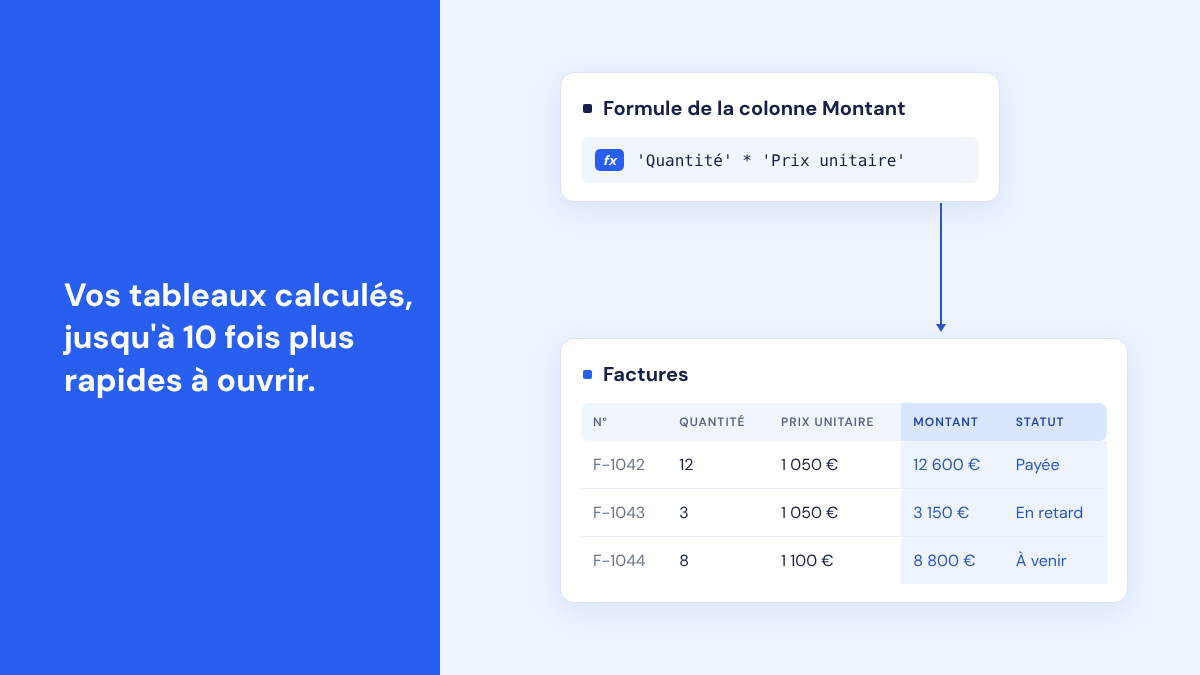
Les tableaux RowShare qui contiennent des formules s'ouvrent maintenant plus vite, jusqu'à 10 fois plus vite pour les plus chargés. Dans notre article sur les liens entre tableaux, nous annoncions ce chantier : il est en ligne depuis le 9 novembre, et vous n'avez rien à faire pour en profiter. C'est l'occasion de revenir sur ce que les formules RowShare savent faire.
Les formules RowShare, concrètement
Dans RowShare, une formule est une colonne dont chaque cellule se calcule automatiquement à partir des autres colonnes de la même ligne. Elle se définit une fois, sur la colonne, et s'applique aussitôt à toutes les lignes du tableau, y compris celles qu'un collègue ajoutera demain. Pas de formule à recopier vers le bas, et aucune ligne oubliée au milieu du tableau.
Les colonnes se désignent par leur nom, entre apostrophes, et non par une adresse de cellule. Là où Excel écrit =C2*D2, RowShare écrit :
'Quantité' * 'Prix unitaire'La syntaxe reste familière à qui pratique Excel. RowShare propose une quarantaine de fonctions, dont If, Switch, DateDiff, Round ou Upper. Elles s'appuient sur Power Fx, le langage de formules de Microsoft que l'on retrouve dans Power Apps, dont RowShare reprend une partie.
Créer une colonne calculée
- Dans votre tableau, ajoutez une colonne et choisissez le type « Formules ».
- Indiquez si la formule renvoie du texte ou un nombre, donnez un titre à la colonne et cliquez sur Ajouter.
- Dans les paramètres de la colonne, faites défiler vers le bas et saisissez la formule.
Pour afficher le résultat comme un pourcentage ou un texte coloré, créez une colonne avec l'affichage voulu, puis activez l'option « Formule » dans ses paramètres.
Le guide Comment ajouter des formules à vos tableaux RowShare ? détaille chaque fonction, avec des exemples.
Quatre formules pour un tableau de factures
Prenons un tableau de factures, avec une ligne par facture. Si vos colonnes portent d'autres noms, il suffit de remplacer ceux qui sont entre apostrophes.
Une commission à deux taux : 5 % du montant pour les factures de plus de 10 000 €, 3 % pour les autres.
With({montant: 'Quantité' * 'Prix unitaire'},
     If(montant > 10000, montant * 0.05, montant * 0.03))
With donne un nom au montant, pour ne l'écrire qu'une fois.
Un statut de paiement, qui se met à jour tout seul chaque jour :
If(Not(IsBlank('Date de paiement')), "Payée",
   Today() > 'Échéance', "En retard",
   "À venir")
Tant que la date de paiement est vide, la facture passe de « À venir » à « En retard » le lendemain de son échéance, sans que personne ne touche à la ligne.
Le délai de paiement en jours, ou le nombre de jours écoulés si la facture est encore ouverte :
DateDiff('Date de facture', Coalesce('Date de paiement', Today()), TimeUnit.Days)Le trimestre de facturation, pour regrouper ou filtrer. Le résultat ressemble à « T4 2026 » :
"T" & RoundUp(Month('Date de facture') / 3, 0) & " " & Year('Date de facture')Une formule peut aussi s'appuyer sur le résultat d'une autre. Si la colonne « Montant » est déjà calculée, la commission s'écrit simplement 'Montant' * 0.05. Découper un calcul en plusieurs colonnes le rend plus facile à relire, et les colonnes intermédiaires peuvent être masquées.
Calculer en équipe : ce qui change par rapport à un fichier Excel partagé
- Une seule version : tout le monde travaille dans le même tableau et voit le même résultat, recalculé dès qu'une valeur change. Il n'y a plus de copie du fichier qui circule avec ses propres chiffres.
- Pas de formule cassée par une ligne insérée ou une plage mal étendue : la formule appartient à la colonne.
- Des formules lisibles : six mois plus tard,
'Quantité' * 'Prix unitaire'se relit sans chercher ce qu'il y avait en colonne C. - Pas de résultat écrasé par erreur : une cellule calculée ne peut pas être modifiée à la main.
Une formule RowShare travaille sur sa ligne. Elle ne fait pas de total de colonne : pour additionner plusieurs lignes, l'analyse de vos données affiche les totaux à l'écran. Pour afficher une information venant d'un autre tableau, ce sont les liens entre tableaux qui prennent le relais. Et une formule peut utiliser une colonne affichée depuis un tableau lié, comme n'importe quelle autre colonne de sa ligne.
Ce qui a changé côté vitesse
Les tableaux qui contiennent des formules s'ouvrent désormais plus vite. Plus un tableau compte de lignes et de formules, plus le gain est net.
- Sur les tableaux les plus chargés en formules, l'ouverture va jusqu'à 10 fois plus vite. Exemple : un tableau de facturation de près de 3 000 lignes et 150 colonnes, dont 40 formules, ouvert plusieurs centaines de fois par jour. Ses chargements les plus lents dépassaient 40 secondes ; ils restent désormais sous les 4 secondes.
- Sur les tableaux de taille moyenne avec formules, l'ouverture est de 25 à 45 % plus rapide.
- Les tableaux sans formule ne changent pas.
Il n'y a rien à activer de votre côté : le gain est déjà en place sur vos tableaux avec formules.
La suite
Nous continuons de mesurer les temps d'ouverture de vos tableaux pour repérer ce qui pèse le plus, et nous vous en rendrons compte ici.
Si vous n'avez encore jamais créé de formule, partez d'une colonne que vous remplissez aujourd'hui à la main à partir d'autres colonnes : un montant, un statut, un délai. C'est souvent un bon candidat. Le guide des formules liste toutes les fonctions disponibles. Une formule que vous ne savez pas écrire ? Écrivez-nous, nous vous aiderons à la construire.
Questions fréquentes sur les formules RowShare
Qu'est-ce qu'une formule dans RowShare ?
Une formule RowShare est une colonne de type « Formules » dont chaque cellule se calcule automatiquement à partir des autres colonnes de la même ligne. La formule se définit une fois pour toute la colonne et s'applique à toutes les lignes, y compris celles ajoutées plus tard.
Une formule RowShare peut-elle faire la somme d'une colonne ?
Non. Une formule RowShare calcule une valeur par ligne, à partir des colonnes de cette ligne : Sum('Montant') renvoie le montant de la ligne, pas le total de la colonne. Pour un total sur plusieurs lignes, l'analyse des données l'affiche à l'écran, et RowMerge ou Zapier permettent de le réutiliser ailleurs.
Quelles fonctions peut-on utiliser dans une formule RowShare ?
Une quarantaine, réparties en cinq familles : nombres (Round, Max, Sum…), dates (Today, DateAdd, DateDiff…), texte (Upper, Left, Substitute…), logique (If, Switch, With…) et tests sur les valeurs (IsBlank, IfError…). La liste complète, avec des exemples, est dans le guide des formules.
Une formule peut-elle utiliser le résultat d'une autre formule ?
Oui. Une colonne Formules peut faire référence à une autre colonne Formules. Cela permet de découper un calcul en étapes, une colonne par étape, et de masquer les colonnes intermédiaires.
Faut-il faire quelque chose pour que mes tableaux avec formules s'ouvrent plus vite ?
Non, l'amélioration est en place depuis le 9 novembre. Les tableaux les plus chargés en formules s'ouvrent jusqu'à 10 fois plus vite, ceux de taille moyenne 25 à 45 % plus vite, et les tableaux sans formule ne changent pas.